В WordPress для создания и редактирования статей используется текстовый редактор и визуальный редактор TinyMCE (код визуального редактора находится в папке wp-includes/js/tinymce). При работе в визуальном редакторе нужно учитывать его особенности, можно использовать Горячие клавиши и автозамены форматирования и не только.
Полезные быстрые (горячие) клавиши
На панелях инструментов редактора находятся кнопки для добавления наиболее востребованного форматирования, ссылок, тега Далее (more) и др.. Горячие клавиши (комбинации клавиш клавиатуры) позволяют делать (почти все) то же самое без мыши.
Alt+Shift+ буква
*** В визуальном редакторе нажать одновременно служебные клавиши
Alt и Shift и клавишу с латинской буквой
(Чтобы отменить вставку, нажать Ctrl + Z )
T -- вставить тег <!-- more-->
P -- вставить тег <!-- nextpage -->
A / S -- вставить / удалить ссылку
M -- вставить рисунок (добавить медиафайл)
D -- перечеркивание
Ctrl + буква
(Чтобы отменить - нажать еще раз)
b -- полужирный
u -- подчёркнутый
i -- курсив
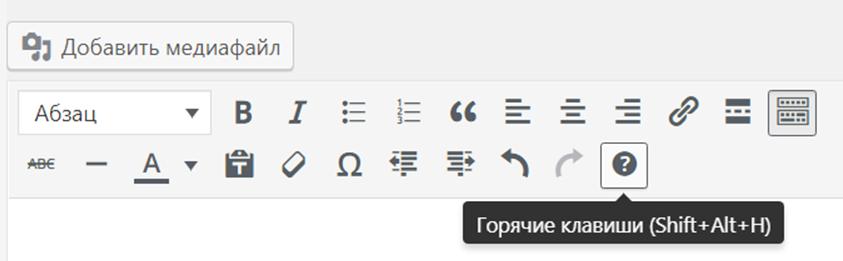
Особенности работы в визуальном редакторе
Имейте в виду, что переключение в визуальный режим автоматически удаляет некоторое форматирование, включая теги <br> и <p>.
Если поместить в текст статьи код на языках CSS, PHP или javascripts, он не будет работать как код. По умолчанию WordPress преобразует непонятно для него используемые символы < и > в соответствующие HTML-сущности < и >, которые будут отображаться на веб-странице в браузере как < и >.
Теги, введенные в текст статьи в HTML-режиме редактора (режим Текст), интерпретируются как HTML-код. Тег <code> задает только форматирование и совсем не указывает WordPress, что последующий текст нужно обрабатывать особым образом.
HTML-сущности и некоторые интересные символы
Для каждого символа есть свой код, и существует множество интересных символов, которых нет на клавиатуре.
| | неразрывный пробел | |
| » | » | двойная правая угловая кавычка |
| « | « | двойная левая угловая кавычка |
| < | < | левая угловая скобка |
| > | > | правая угловая скобка |
| • | • | маркер |
| ♥ или ♥ | ? | сердечко |
| ♦ или ♦ | ? | ромб или бубны |
| ♣ или ♣ | ? | крести |
| ♠ or ♠ | ? | пики |
| ∞ | ? | символ бесконечности |
| — | — | длинное тире |
| – | – | тире |
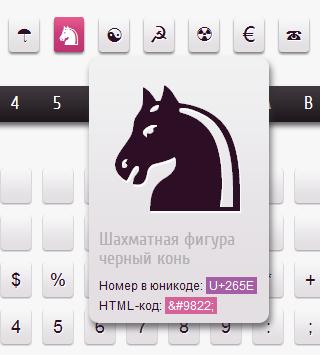
♞ - Шахматная фигура черный конь
HTML-код: ♞
также см. codex.wordpress.org/Fun_Character_Entities
ru.wikipedia.org/wiki/Мнемоники_в_HTML
Кавычки
В русском языке: парные кавычки « («) и » (») и „ („) и “ (“).
В английском языке: парные кавычки “ (“) и ” (”) и одинарные ‘ (‘) и ’ (’).
Скобки: амперсанд (&), решетка (#), номер и точка с запятой (;)
Скобки редактор не изменяет, но вдруг пригодится - номера для скобок:
91 [ - квадратная открывающая скобка --- [
93 ] - квадратная закрывающая скобка
123 { - фигурная открывающая скобка
125 } - фигурная закрывающая скобка
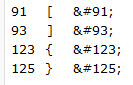
символы для скобок
Как отключить визуальный редактор
При желании пользователь может визуальный редактор отключить, чтобы использовать только HTML-редактор (режим Текст)
Пользователи -- Ваш профиль --
Персональные настройки -- Редактор -- Отключить визуальный редактор
Автозамены
Автоматическое форматирование (автозамена) позволяет быстро создать заголовок (с помощью символов ##), цитату (с помощью символа >) или список, вставить тег <hr /> (горизонтальная линия).
*** Чтобы отменить автозамену, нажмите Esc или Ctrl + Z
Списки
Введите указанные символы с новой строки, затем пробел
1. или 1) Нумерованный список
- или * Маркированный список
Заголовки и др. после нажатия Enter
> Цитата
## Заголовок 2
### Заголовок 3 и т.д..
--- Горизонтальная линия (тег <hr />)
Статьи в блоге о визуальном редакторе
- Автозамены форматирования в визуальном редакторе WordPress
- Как добавить свою кнопку в редактор WordPress
- Как добавить неразрывный пробел в WordPress
- Добавление встроенной галереи WordPress
- Разделение записи блога на части с помощью more, noteaser и nextpage
Здравствуйте!
Помогите, пожалуйста, проблему встроенного редактора. Для статьи открывается простыня строк, и с таким длинным документом тяжко работать.
В Параметры-Написание настройка "Размер текстового поля" вообще отсутствует! Что мне сделать, чтобы настроить размер текстового поля на 10 строк по умолчанию?
Какая у Вас версия WordPress? В связи с чем изменились настройки редактора?
Здравствуйте! У меня работает только визуальный редактор. А во вкладку "текст" ("html") я почему-то не могу перейти. Нажимаю - не переходит, также не могу вставить медиафайлы. В чем проблема, не подскажите??
Здравствуйте. Подскажите пожалуйста у меня вот такая проблема, не отображается редактор в записях. Как его вернуть обратно!) Уже все форумы перелазил.
Наверное, редактор пропал не сам собой. Что изменилось на сайте, после чего это произошло? После обновления WordPress-а, установки плагина?Попробуйте вернуться к исходному состоянию сайта, когда редактор был.
Не работает неразрывный пробел в редакторе WP. Ставлю на вкладке текст, при переходе на вкладку визуально тег удаляется.
Что неверно? Как поставить неразрывный пробел.
см. заметку Как добавить неразрывный пробел в WordPress: http://wordpress.howtoo.ru/blog/nerazryvnyj-probel-ischezaet-v-vizualnom-redaktore/
Хочется изменить шрифт внутри редактора wordpress (чтобы он был таким же, как на сайте) а так же — уменьшить ширину редатора до 620px